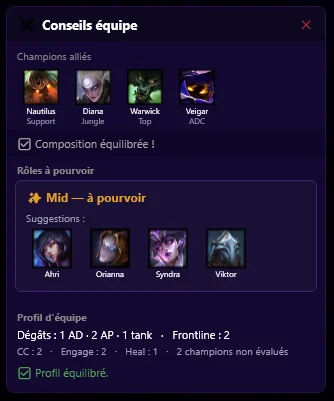
Tout ce que Wyrm Forge sait faire aujourd'hui, fonctionnalité par fonctionnalité : à quoi ça sert, où le trouver, comment t'en servir et ce que tu verras en partie. Le site s'utilise dans ton navigateur ; l'app Windows ajoute l'overlay en jeu.
Dernière mise à jour : 25 octobre 2026 · Correspond à l'app v1.0.23
Sur le site et dans l’app
Ces fonctionnalités existent des deux côtés. Connecte-toi avec le même compte Wyrm Forge sur le site et dans l'app pour retrouver tes builds partout.
Builds d'objets
À quoi ça sert
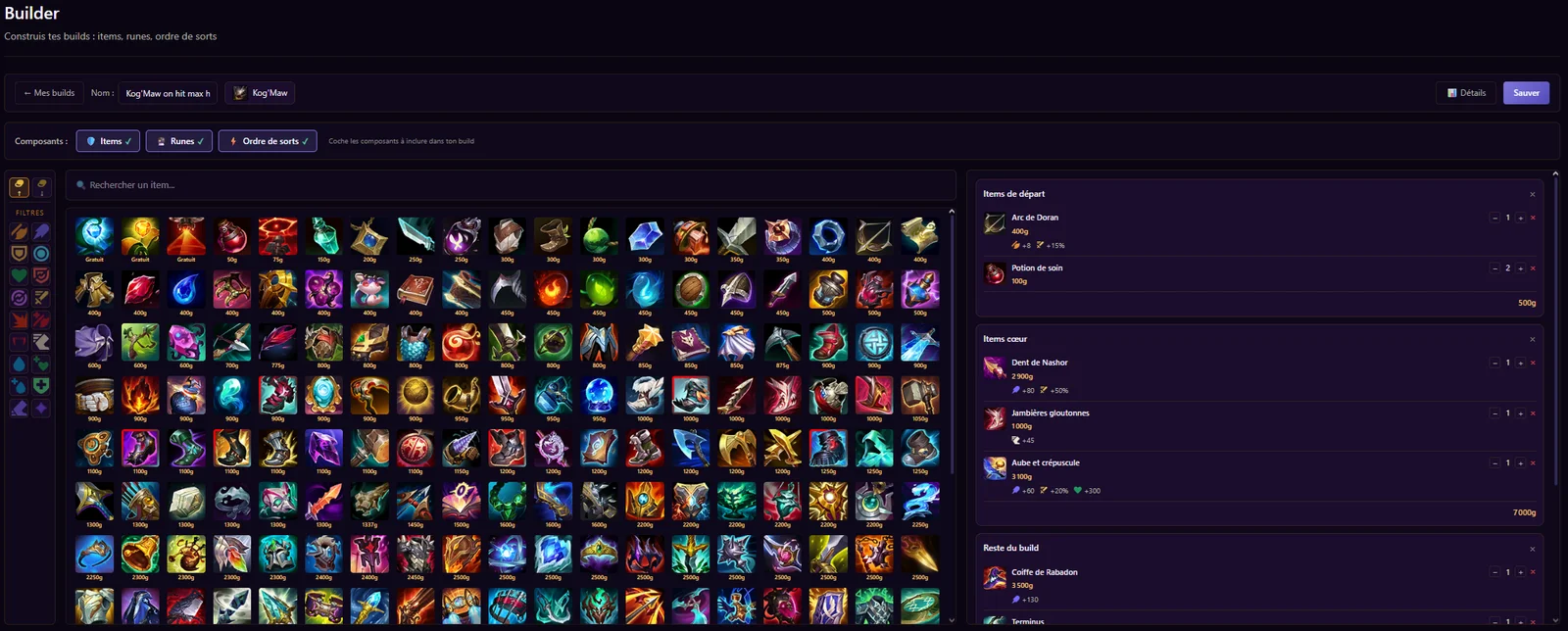
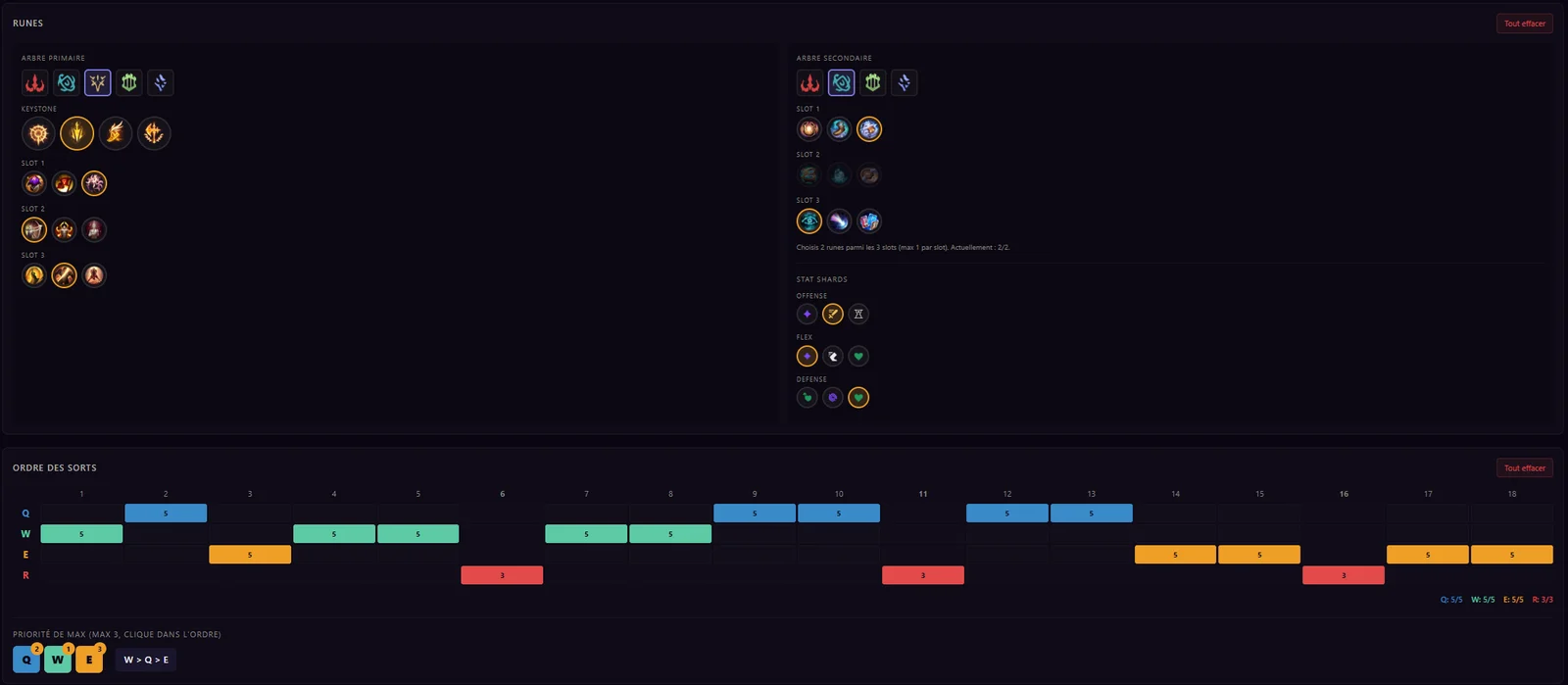
Prépare tes builds pour chaque champion — objets, et si tu veux runes et ordre des sorts — et retrouve-les en partie.
Où le trouver
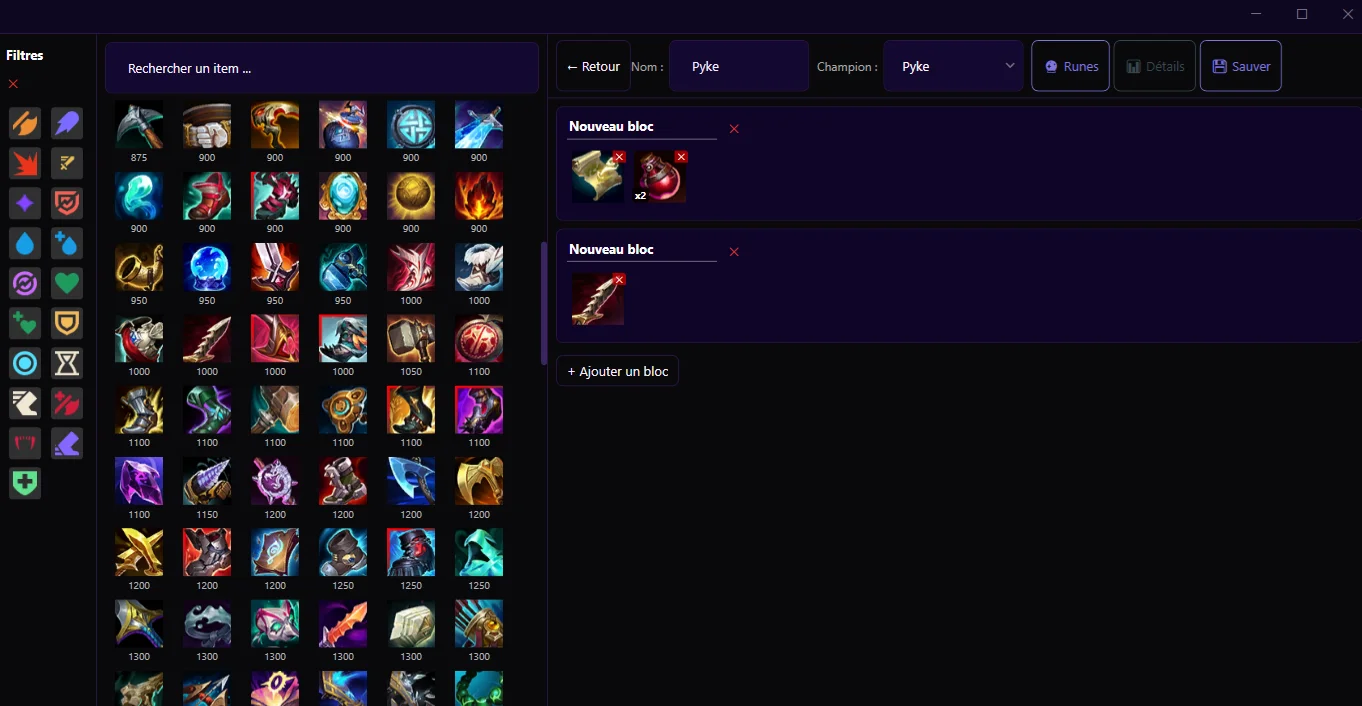
Site : tableau de bord → Builder. App : onglet « Builds Items ».
Palier
Gratuit (Apprenti)
Comment l'utiliser
Crée un build : donne-lui un nom, choisis un champion, puis range tes objets par blocs (objets de départ, objets cœur…).
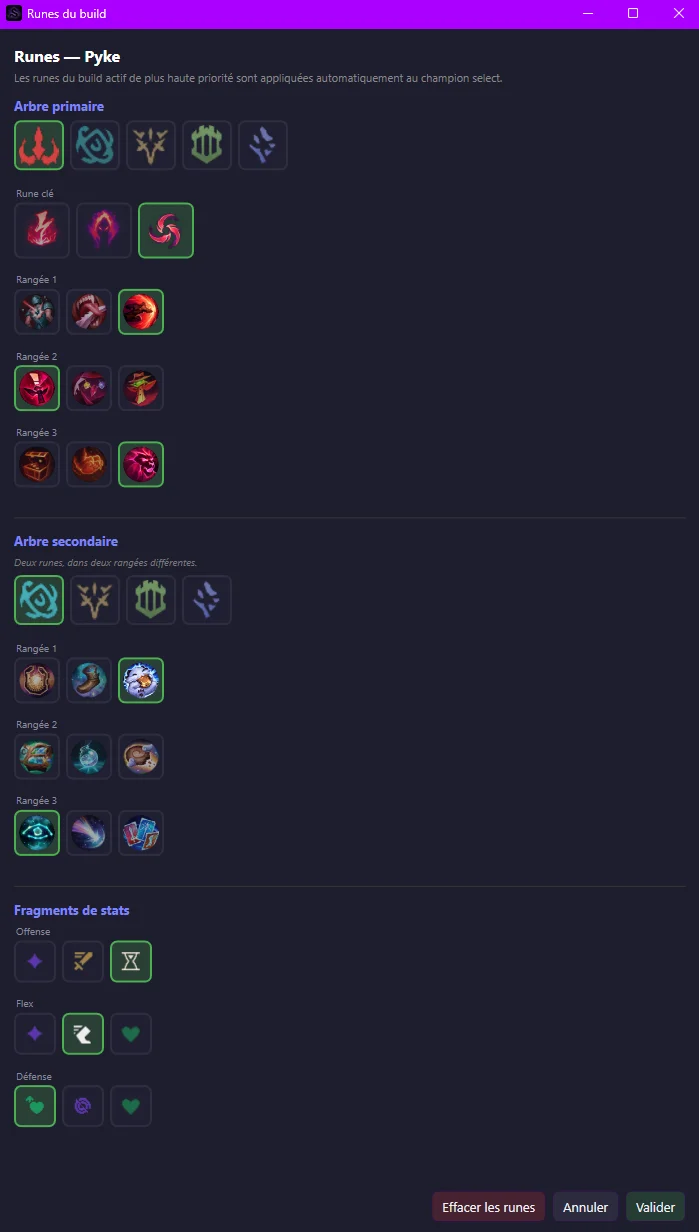
Ajoute si tu veux des runes : sur le site, coche les composants à inclure (objets, runes, ordre des sorts) ; dans l’app, utilise le bouton « 🔮 Runes ».
Les builds sont enregistrés sur ton compte : ceux créés sur le site apparaissent dans l'app, et inversement, dès que tu es connecté.
Dans l'app, clique sur « Activer » dans « Mes builds » (onglet « Builds Items ») pour qu'un build serve en partie. Si plusieurs builds sont actifs pour un même champion, l'ordre (flèches ↑ ↓) décide lequel passe en premier.
Un build sans champion ne s'affiche jamais en jeu : pense à en choisir un.
Ce que tu vois en jeu
Le build actif n°1 du champion que tu joues s'affiche dans l'overlay (voir « Ton build en jeu »). Il sert aussi à remplir tes runes et tes sets d'objets au moment du pick.
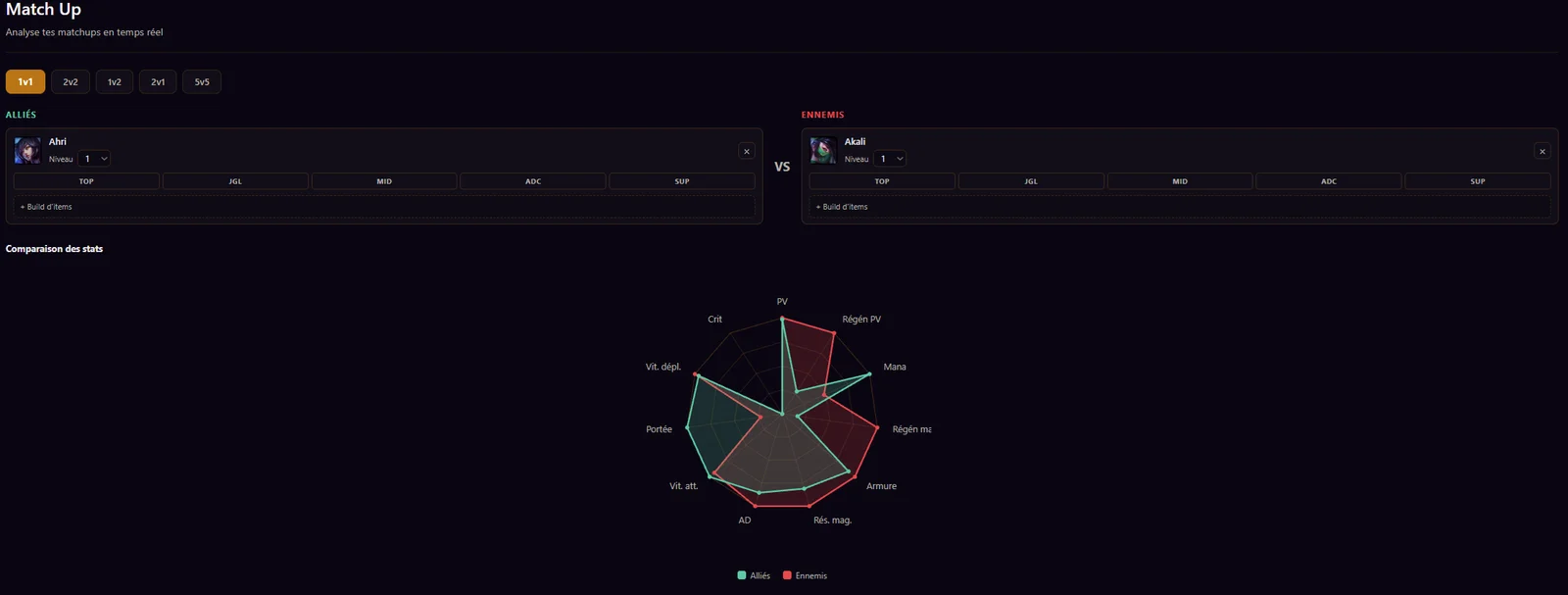
Compare ton équipe et l’équipe adverse champion par champion pour préparer ta façon de jouer la partie.
Où le trouver
Site : tableau de bord → Match Up. App : onglet « Match Up ».
Palier
Gratuit (Apprenti). L'analyse IA consomme des braises de « Chaleur de la Forge » : 15 par semaine en Apprenti, 65 en Forgeron, 135 en Maître. Les braises sont communes au Match Up et au Bilan IA.
Comment l'utiliser
Ajoute des champions dans le camp des alliés et dans celui des ennemis, avec leur niveau et, si tu veux, un build.
Le radar et le tableau comparent les statistiques des deux camps.
Dans l'app, « 🔍 Détecter » remplit les deux camps depuis ta partie en cours, et « 💾 Sauver » garde le match up dans ta liste, sur ton PC.
Lance une « Analyse rapide » ou une « Analyse détaillée » : si ton solde de braises ne suffit pas, le nombre nécessaire s’affiche. Ton solde se recharge chaque semaine.
Trouve des builds partagés par d’autres joueurs, importe-les, et partage les tiens.
Où le trouver
Site : tableau de bord → Workshop Builds. App : onglet « Workshop Builds ».
Palier
Gratuit (Apprenti)
Comment l'utiliser
Cherche un build par son nom ou par champion.
Clique sur « Importer le build » (connexion requise) : il rejoint tes propres builds.
Pour partager un de tes builds, clique sur « Publier » depuis ta liste de builds, sur le site ou dans l'app. « Dépublier » le retire du Workshop sans toucher à ta copie.
Ce que tu vois en jeu
Un build importé fonctionne comme les tiens : active-le dans l'app pour le voir en partie.
Capture d'écran à venirLa liste Workshop Builds avec la recherche et le bouton « Importer le build ».
Workshop Jungle
À quoi ça sert
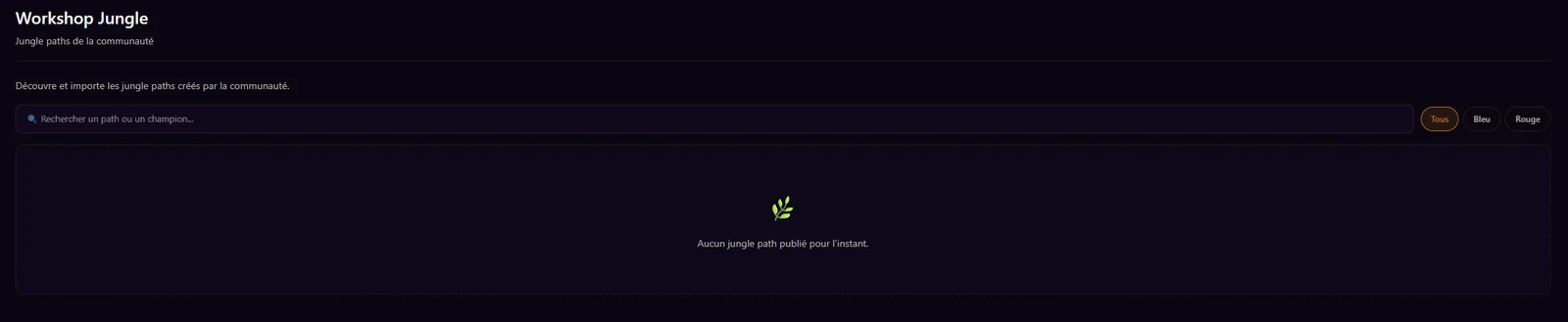
Découvre des parcours jungle partagés par la communauté et utilise-les dans l’app.
Où le trouver
Site : tableau de bord → Workshop Jungle (consultation). App : onglet « Workshop Jungle » (consultation et import).
Palier
Gratuit (Apprenti)
Comment l'utiliser
Parcours les parcours publiés ou cherche par nom ou par champion ; chacun indique son côté (bleu ou rouge).
L'import se fait uniquement dans l'app : ouvre l'onglet « Workshop Jungle » de l'app pour ajouter un parcours aux tiens.
Pour partager un de tes parcours, clique sur « ↑ Partager » dans l'onglet « Jungle Path » de l'app.
Ce que tu vois en jeu
Une fois importé et activé pour ton champion, le parcours s’affiche dans l’overlay (voir « Parcours jungle »).
Retrouve tes dernières parties et le détail de chacune.
Où le trouver
App : onglet « Accueil ». Site : tableau de bord → Accueil (« Mes dernières parties ») et page de chaque joueur.
Palier
Gratuit (Apprenti)
Comment l'utiliser
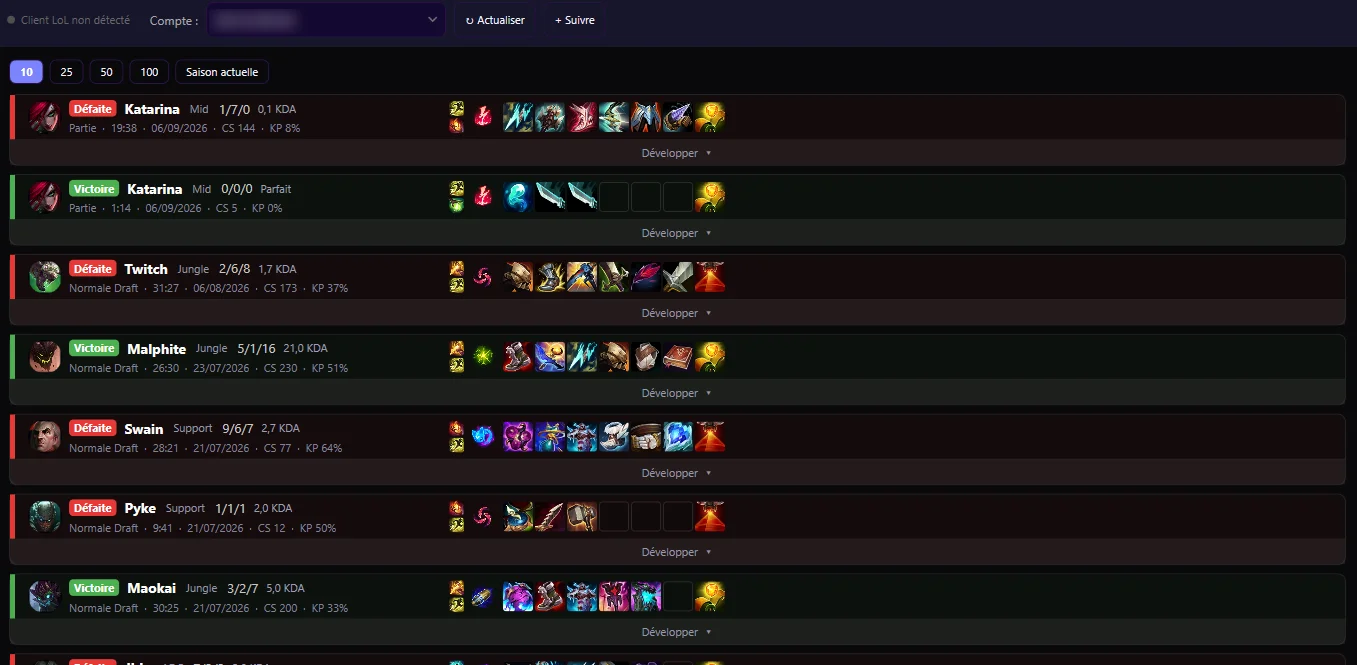
Dans l'app, l'onglet « Accueil » reconnaît le compte connecté au client League et affiche son historique. Sans client détecté, il affiche le dernier compte consulté : l'historique reste visible.
Le menu « Compte : » liste les comptes détectés sur ce PC et tes comptes suivis ; choisis-en un pour afficher son historique. « ↻ Actualiser » relance la détection et recharge les parties.
« + Suivre » ajoute n'importe quel joueur EUW par son Riot ID (Nom#TAG) pour consulter son historique en lecture seule, sans lien avec ton compte. Le compte suivi reste enregistré sur ce PC ; « × Retirer » l'enlève de la liste.
Choisis le nombre de parties (10, 25, 50, 100 ou la saison actuelle). « Développer » affiche le détail d'une partie sous sa ligne ; clique sur la partie pour ouvrir sa fiche complète.
Sur le site, ton historique s’affiche une fois ton compte Riot lié (voir « Lier ton compte Riot »).
Accomplis des quêtes chaque jour pour gagner des Écailles, la monnaie de Wyrm Forge.
Où le trouver
Site : tableau de bord → La Forge → « Quêtes » ; ton solde et son historique sont dans « Solde & Historique ». App : section « La Forge » → onglet « Quêtes » ; ton solde s'affiche en haut de la fenêtre. Il faut être connecté à ton compte Wyrm Forge.
Palier
Gratuit (Apprenti)
Comment l'utiliser
Chaque jour, trois quêtes te sont proposées : par exemple jouer ou gagner une partie classée, ou consulter le détail d’une partie.
Les quêtes LoL demandent un compte Riot lié (onglet Accueil du site) : c’est ton historique de parties qui permet de vérifier qu’elles sont faites.
Une fois la condition remplie, clique sur « Réclamer » : les Écailles arrivent sur ton solde, le même sur le site et dans l’app.
Les gains sont plafonnés chaque jour : le compteur « x / y Écailles » indique où tu en es. Les quêtes changent chaque jour à minuit UTC.
Complète au moins une quête par jour pour faire grandir ton streak.
À savoir : Les Écailles ne s’échangent pas contre de l’argent réel.
Ces fonctionnalités se trouvent uniquement sur wyrm-forge.com, dans ton navigateur.
Lier ton compte Riot
À quoi ça sert
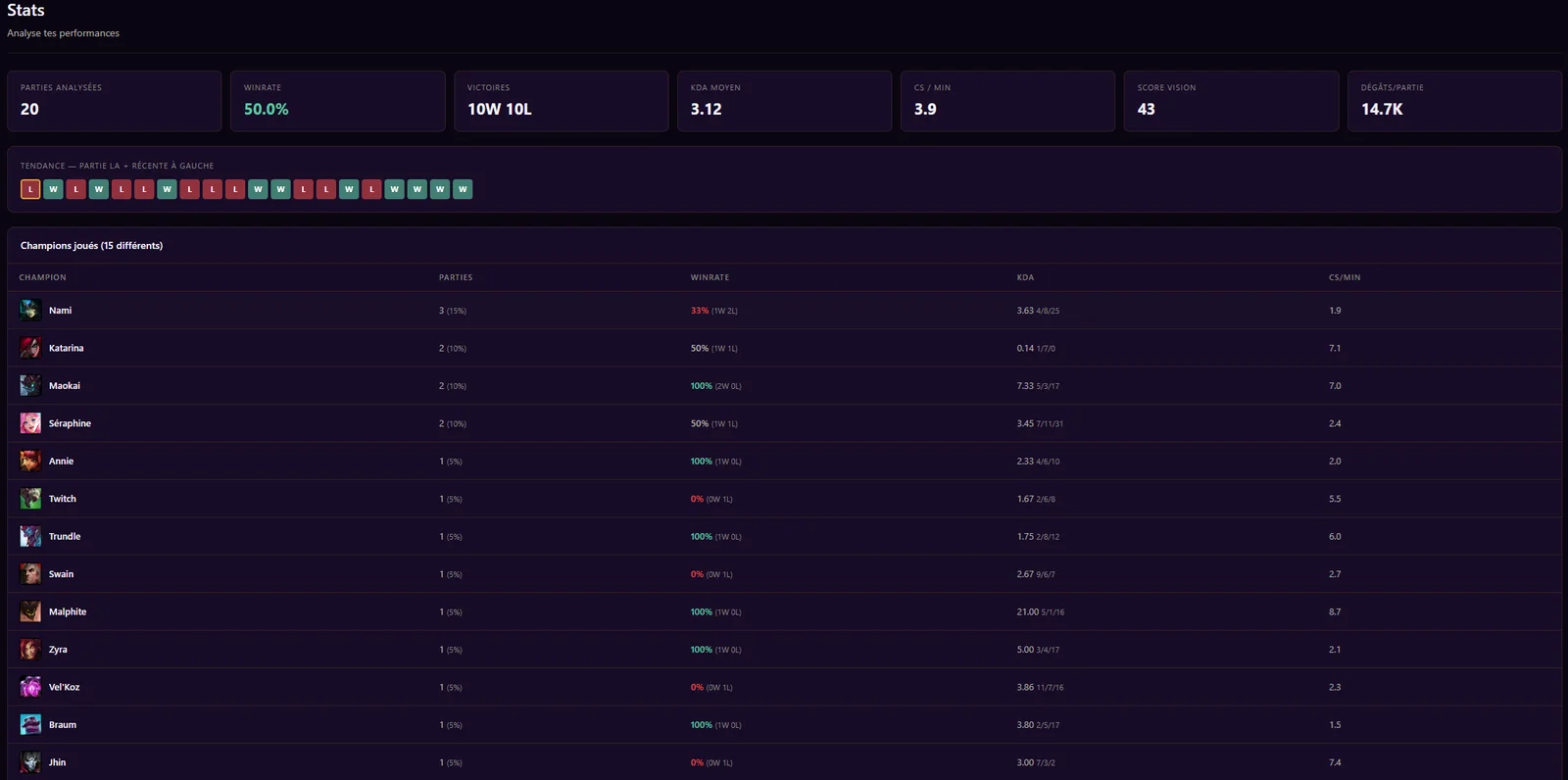
Relie ton compte Riot à ton compte Wyrm Forge pour que le site affiche tes parties, tes stats et tes bilans.
Où le trouver
Tableau de bord → Accueil, bloc « Mon compte Riot ».
Palier
Gratuit (Apprenti)
Comment l'utiliser
Saisis ton Riot ID (NomJoueur#TAG).
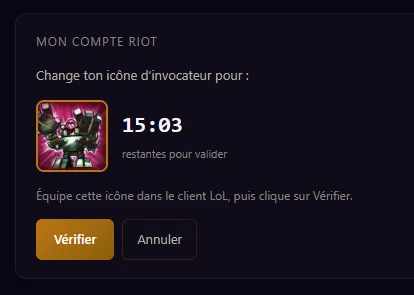
Le site te demande d'équiper une icône d'invocateur précise : équipe-la dans le client League, puis clique sur « Vérifier » avant la fin du délai affiché.
Une fois la liaison validée, tu peux remettre ton icône habituelle. « Délier » retire la liaison.
À savoir : La liaison faite sur le site n'est pas utilisée par l'app : l'app reconnaît ton compte directement dans le client League.
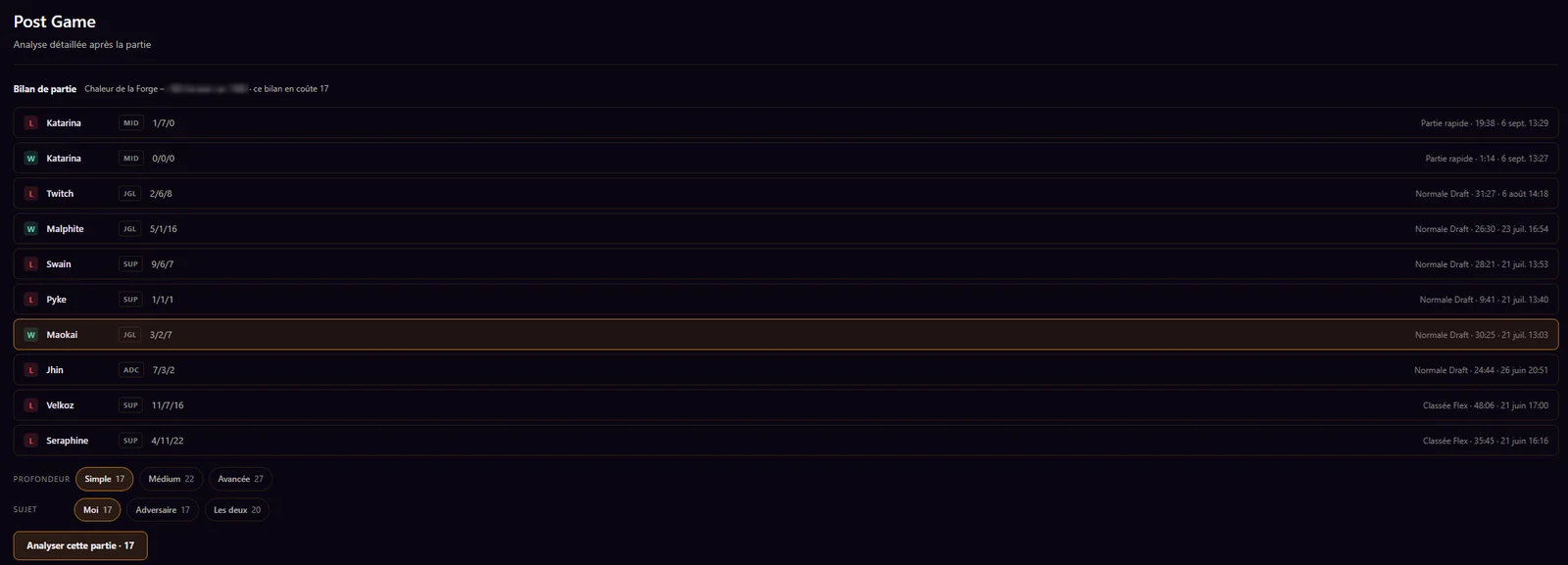
Fais analyser une de tes parties récentes par l’IA, sur toi, ton adversaire de lane ou les deux.
Où le trouver
Tableau de bord → Post Game.
Palier
Gratuit (Apprenti). L'analyse IA consomme des braises de « Chaleur de la Forge » : 15 par semaine en Apprenti, 65 en Forgeron, 135 en Maître. Les braises sont communes au Match Up et au Bilan IA.
Comment l'utiliser
Lie d’abord ton compte Riot (voir « Lier ton compte Riot »).
Choisis une partie dans ton historique récent.
Choisis la profondeur (Simple, Médium, Avancée) et le sujet (Moi, Adversaire, Les deux) : le coût en braises s’affiche.
Clique sur « Analyser cette partie ».
Sans duel de lane (ARAM, Arena…), seul le sujet « Moi » est disponible.
Garde sur le site des listes de points à travailler pour progresser.
Où le trouver
Tableau de bord → To-Do Lists.
Palier
Gratuit (Apprenti)
Comment l'utiliser
Crée une liste : un titre, une description et jusqu’à 5 éléments.
« Définir active » marque la liste sur laquelle tu travailles en ce moment.
Tes listes se mettent à jour en temps réel si le site est ouvert sur plusieurs appareils.
À savoir : Non synchronisées entre le site et l'app : les listes du site n'apparaissent pas en jeu. Pour une liste dans l'overlay, crée-la dans l'app (voir « To-do en jeu »).
Capture d'écran à venirL'onglet To-Do Lists du site avec une liste active.
Accueil du tableau de bord
À quoi ça sert
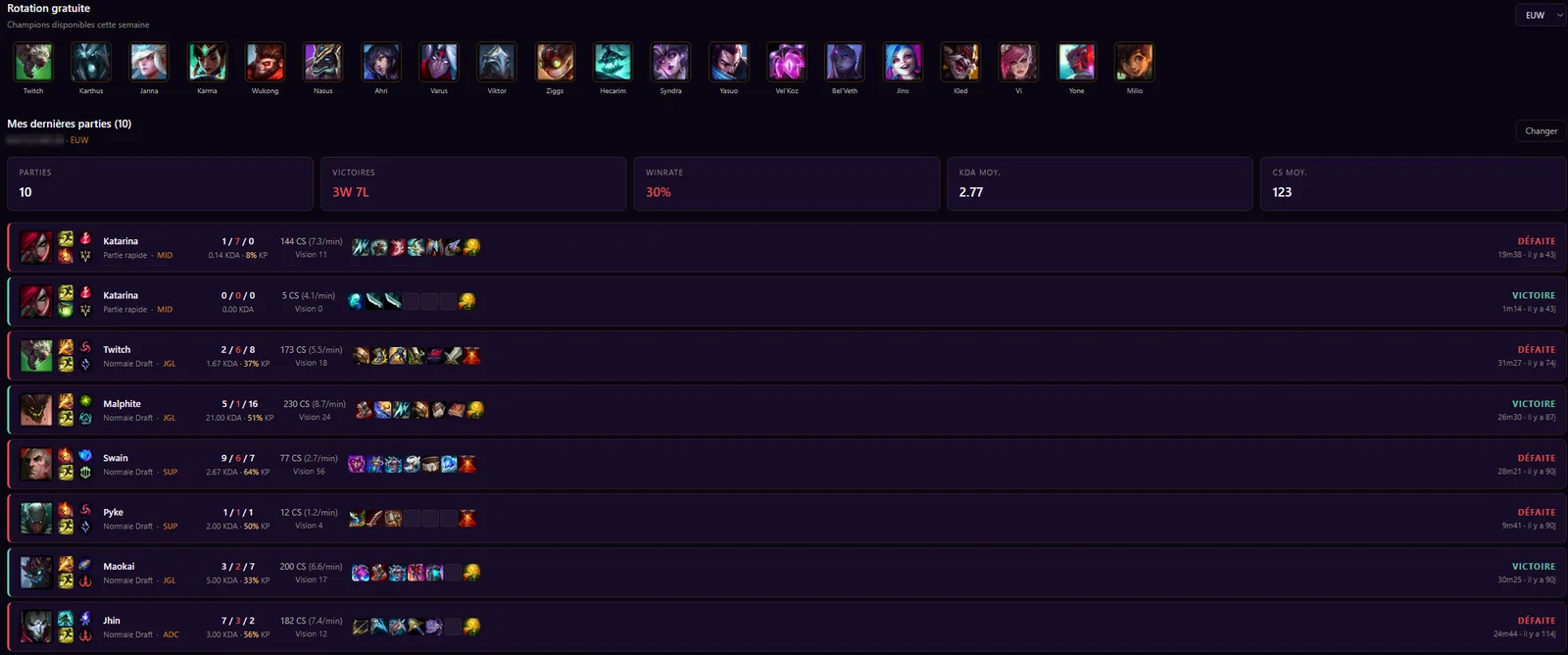
Ta page d’arrivée une fois connecté : la rotation gratuite de la semaine et tes dernières parties.
Où le trouver
Tableau de bord → Accueil.
Palier
Gratuit (Apprenti)
Comment l'utiliser
« Rotation gratuite » : les champions jouables gratuitement cette semaine ; change de serveur avec le sélecteur.
« Mes dernières parties » : tes parties récentes avec victoires, winrate, KDA et CS moyens ; charge-en plus pour remonter ton historique.
« Changer » te permet de consulter l’historique d’un autre Riot ID le temps de ta visite.
L'overlay affiche des informations par-dessus ta partie de League of Legends, sans que tu quittes le jeu.
Où le trouver
App : onglet « Overlay » pour les réglages. L'overlay s'ouvre tout seul en partie.
Palier
Gratuit (Apprenti)
Comment l'utiliser
Lance l'app et laisse-la ouverte : dès qu'une partie démarre, l'overlay s'affiche ; il se ferme à la fin de la partie.
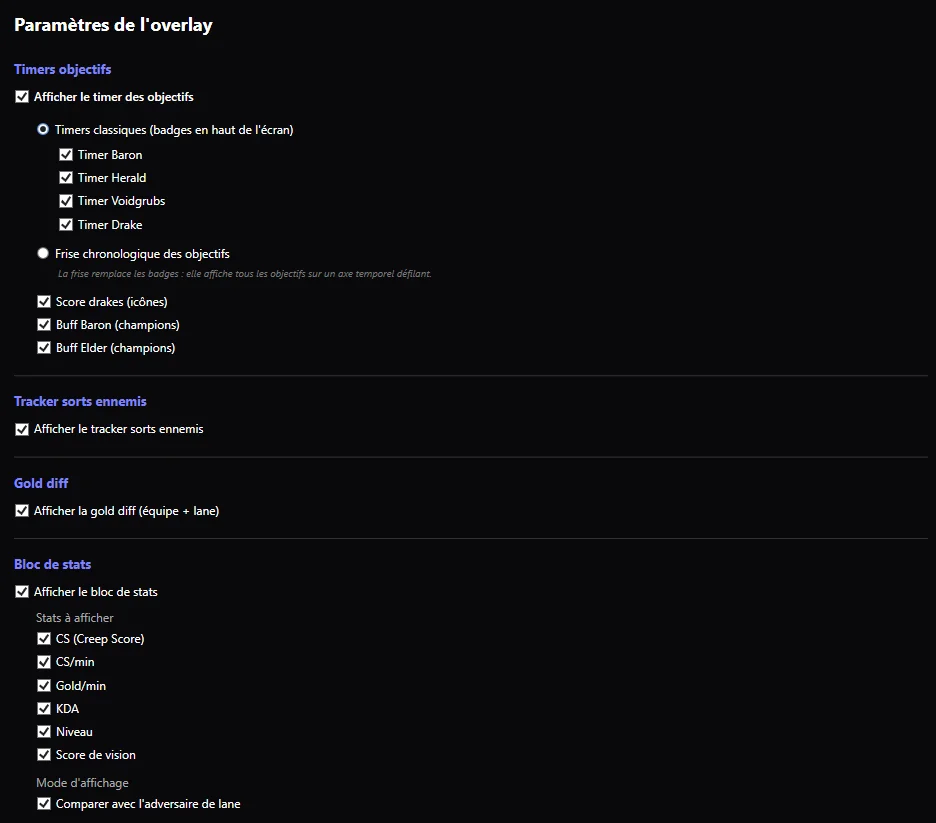
Dans l'onglet « Overlay », coche les blocs que tu veux voir. Chaque bloc est détaillé ci-dessous.
L'overlay laisse passer tes clics vers le jeu : seuls ses boutons et les zones qui servent à déplacer un bloc réagissent à la souris.
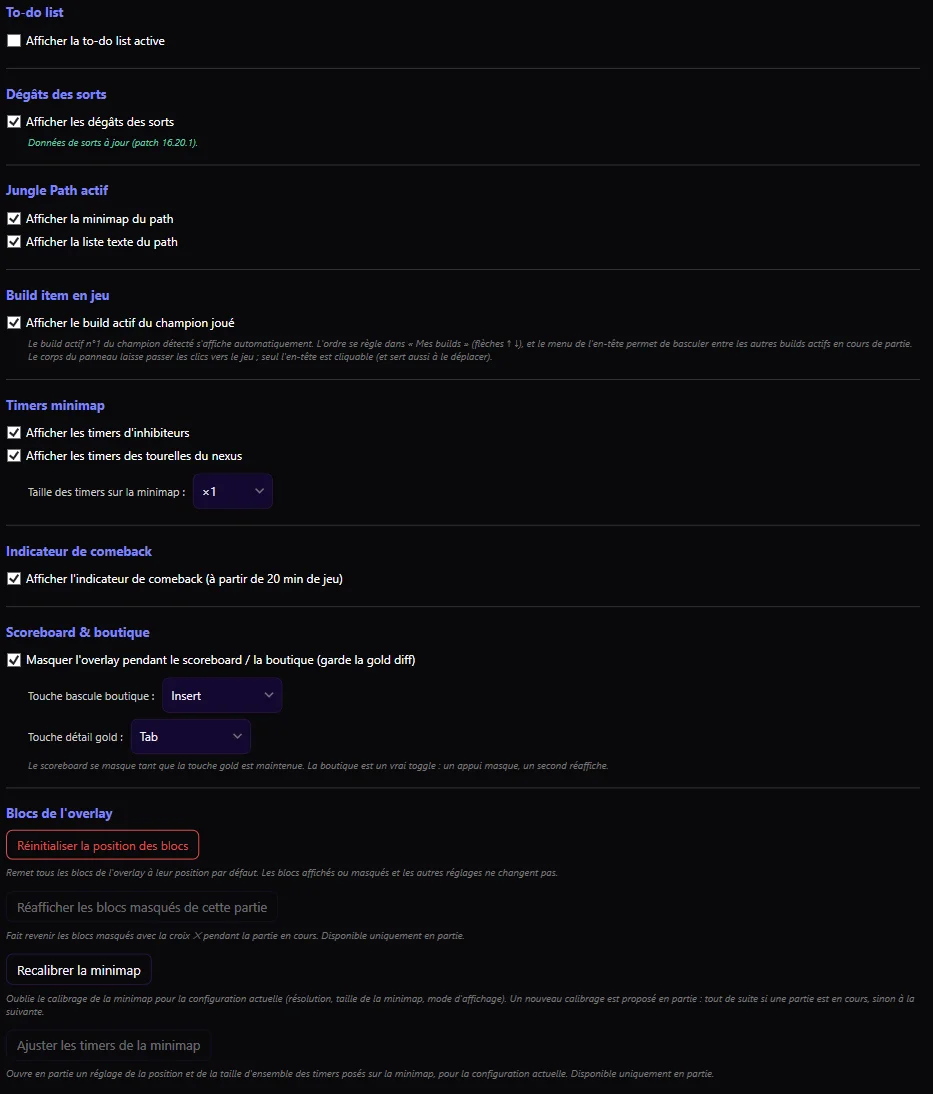
Section « Scoreboard & boutique » : coche « Masquer l'overlay pendant le scoreboard / la boutique » pour qu'il s'efface tant que tu maintiens la touche du détail d'or (Tab par défaut). La touche de boutique (à régler au même endroit) fonctionne comme un interrupteur : un appui masque l'overlay, un second le réaffiche. La gold diff reste visible.
Section « Blocs de l'overlay » : « Réinitialiser la position des blocs » les remet à leur place par défaut ; « Réafficher les blocs masqués de cette partie » fait revenir ceux fermés avec la croix ✕ ; « Recalibrer la minimap » oublie le calage actuel et t'en propose un nouveau en partie (voir « Calage de la minimap ») ; « Ajuster les timers de la minimap » règle la position et la taille des timers posés sur la minimap. Les deux boutons « Réafficher » et « Ajuster » ne marchent qu'en partie.
Une option grisée avec la mention « Temporairement indisponible » est désactivée de notre côté pour le moment.
Ce que tu vois en jeu
Une couche transparente posée sur ton écran de jeu, avec les blocs que tu as cochés.
Sache quand Baron, Herald, Voidgrubs et Drake réapparaissent sans compter de tête.
Où le trouver
Onglet « Overlay » → « Timers objectifs ».
Palier
Gratuit (Apprenti)
Comment l'utiliser
Coche « Afficher le timer des objectifs », puis les timers voulus : Baron, Herald, Voidgrubs, Drake.
Choisis l'affichage : « Timers classiques » (badges en haut de l'écran) ou « Frise chronologique des objectifs » (tous les objectifs sur un axe qui défile).
En option : le score des drakes (icônes), et les buffs Baron et Elder.
Ce que tu vois en jeu
Dès qu'un objectif est tué, un compte à rebours indique quand il réapparaît. Le score des drakes montre les dragons pris par chaque équipe ; les buffs Baron et Elder montrent quels champions les portent et le temps restant.
Sache quand un inhibiteur ou une tourelle du nexus détruits réapparaissent.
Où le trouver
Onglet « Overlay » → « Timers minimap ».
Palier
Gratuit (Apprenti)
Comment l'utiliser
Coche « Afficher les timers d’inhibiteurs » et, si tu veux, « Afficher les timers des tourelles du nexus ».
« Couleurs » : « Automatiques » (bleu = alliés, rouge = adverses) ou « Par côté de la carte », avec une couleur et une taille au choix pour chaque côté (Order en bas à gauche, Chaos en haut à droite). « Couleurs par défaut » et « Tailles par défaut » reviennent au réglage d'origine.
Les 30 dernières secondes restent en jaune, quelle que soit la couleur choisie.
Ce que tu vois en jeu
Un compte à rebours s'affiche sur la minimap, à l'emplacement de l'inhibiteur ou de la tourelle détruits.
Capture d'écran à venirLa minimap en jeu avec un timer sur un inhibiteur détruit.
Combat
Suivi des sorts ennemis
À quoi ça sert
Suis les temps de recharge des sorts d’invocateur adverses (Flash, Ignite…).
Où le trouver
Onglet « Overlay » → « Tracker sorts ennemis ».
Palier
Gratuit (Apprenti)
Comment l'utiliser
Coche « Afficher le tracker sorts ennemis ».
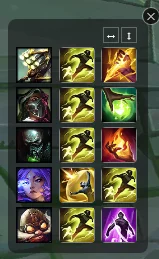
En partie, clique sur l'icône d'un sort ennemi au moment où il l'utilise : le compte à rebours démarre.
Le bloc peut s’afficher à l’horizontale ou à la verticale.
Ce que tu vois en jeu
Les champions adverses avec leurs sorts d'invocateur ; un sort marqué affiche le temps restant avant qu'il soit de nouveau disponible.
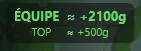
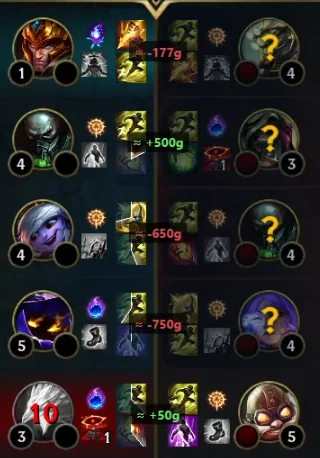
En partie, maintiens la touche du détail d'or (Tab par défaut, la même que le tableau des scores) pour voir l'écart rôle par rôle.
Ce que tu vois en jeu
L'écart d'or entre les deux équipes et face à ton adversaire de lane, mis à jour pendant la partie ; touche maintenue, le détail par rôle (TOP, JGL, MID, BOT, SUP).
Sache si ton équipe peut encore revenir, et sur qui concentrer tes efforts.
Où le trouver
Onglet « Overlay » → « Indicateur de comeback ».
Palier
Gratuit (Apprenti)
Comment l'utiliser
Coche « Afficher l’indicateur de comeback ».
Il n’apparaît qu’à partir de 20 minutes de jeu.
Tu peux déplacer le bloc en le faisant glisser.
Ce que tu vois en jeu
Le bloc COMEBACK indique la difficulté du retour (FACILE, MOYEN, DIFFICILE) d'après les écarts d'or, de niveaux et d'objectifs, et une liste de CIBLES prioritaires avec la raison : « Carry nourri », « Cible fragile » ou « Éviter — frontline ».
Capture d'écran à venirLe bloc COMEBACK après 20 minutes, avec la difficulté et la liste des cibles.
Conseils d'objets
À quoi ça sert
Trouve les objets utiles contre la composition adverse.
Où le trouver
Bouton 💡 « Conseils items » de l'overlay.
Palier
Gratuit (Apprenti)
Comment l'utiliser
En partie, clique sur le bouton 💡 de l'overlay.
Une fenêtre liste, pour chaque ennemi, les objets conseillés et pourquoi (anti-heal, résistance magique, ténacité…).
Elle se met à jour toute seule toutes les 30 secondes ; « Actualiser » force la mise à jour.
Ce que tu vois en jeu
La fenêtre « Conseils items », ennemi par ennemi.
Capture d'écran à venirLa fenêtre « Conseils items » ouverte en jeu.
Jungle
Parcours jungle
À quoi ça sert
Dessine ton parcours de début de partie et suis-le directement sur ta minimap.
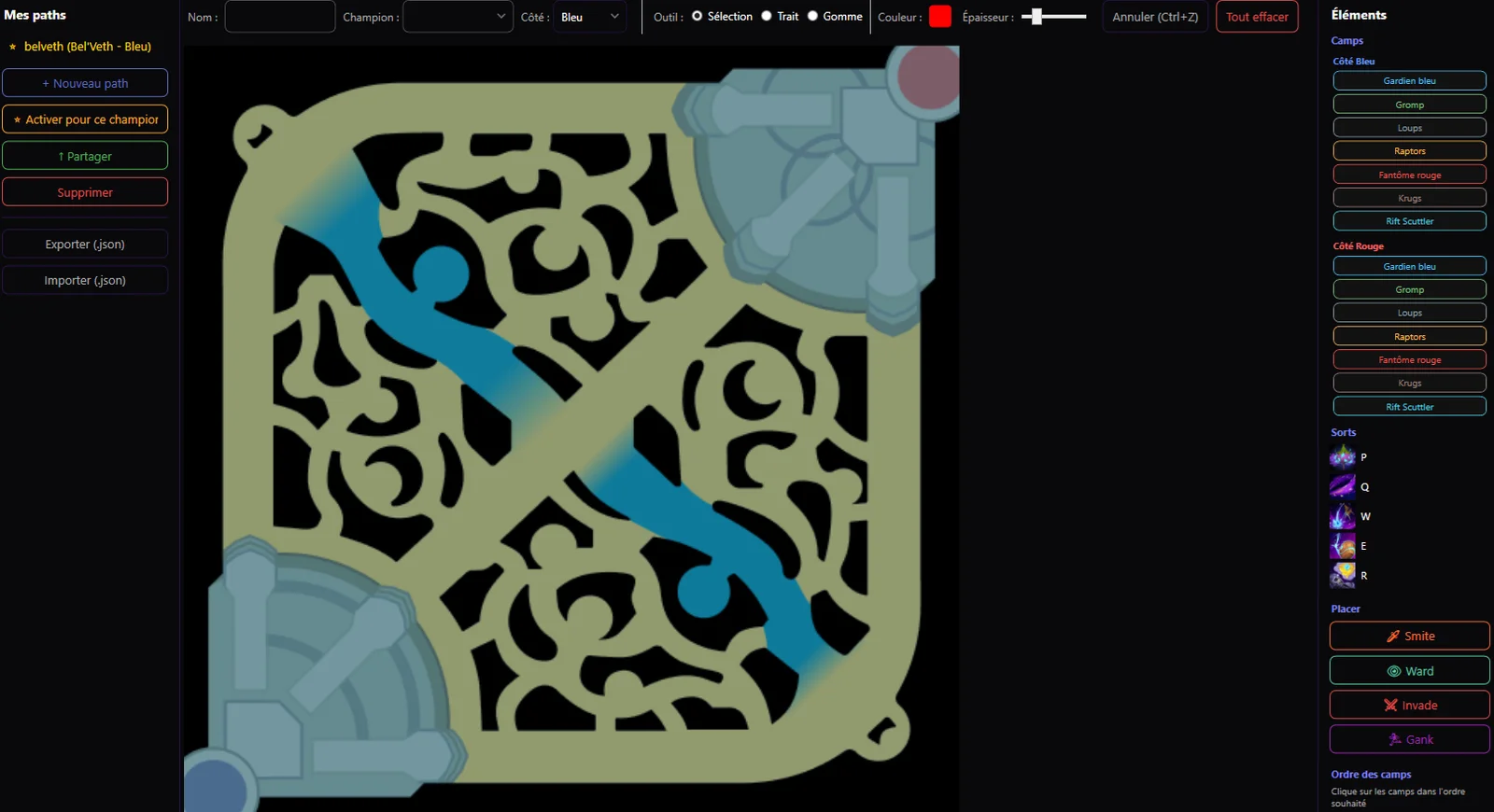
Crée un parcours : un nom, un champion et un côté (bleu ou rouge).
Trace ton chemin sur la carte, clique les camps dans l’ordre voulu et place des éléments (Smite, Ward, Invade, Gank).
Sauvegarde, puis clique sur « ⭐ Activer pour ce champion » (un seul parcours actif par champion).
Connecté à ton compte Wyrm Forge, tes parcours sont sauvegardés sur ton compte et te suivent sur tes autres PC. Hors connexion, ils restent sur ce PC et partent à la connexion suivante. Le parcours activé, lui, se choisit sur chaque PC.
Dans l'onglet « Overlay », choisis l'affichage : sur la minimap, en liste texte, ou les deux.
Ce que tu vois en jeu
Pendant les 4 premières minutes des parties où tu joues ce champion, le tracé apparaît sur ta minimap et les étapes dans une liste que tu peux déplacer.
Aligne les tracés et les timers sur ta minimap, quelle que soit ta résolution.
Où le trouver
Automatique, en partie.
Palier
Gratuit (Apprenti)
Comment l'utiliser
La plupart du temps, il n'y a rien à faire : l'app repère ta minimap toute seule.
Si la fenêtre « Calibrage de la minimap » s'ouvre, vérifie que le contour en pointillés épouse le cadre de ta minimap, ajuste avec − et +, puis clique sur « C'est correct » (ou « Ignorer »).
Cette question n'est posée qu'une fois par configuration.
Ce que tu vois en jeu
Un contour en pointillés autour de ta minimap, seulement quand l’app a besoin de ta confirmation.
Capture d'écran à venirLa fenêtre « Calibrage de la minimap » avec le contour en pointillés.
Ton build et ton suivi
Ton build en jeu
À quoi ça sert
Garde ton build sous les yeux pendant la partie.
Où le trouver
Onglet « Overlay » → « Build item en jeu ». Tes builds se règlent dans « Mes builds » (onglet « Builds Items »).
Palier
Gratuit (Apprenti)
Comment l'utiliser
Coche « Afficher le build actif du champion joué ».
Le build actif n°1 du champion que tu joues s'affiche tout seul ; l'ordre se règle dans « Mes builds » (onglet « Builds Items ») avec les flèches ↑ ↓.
En partie, le menu de l'en-tête du panneau passe à un autre de tes builds actifs. L'en-tête sert aussi à déplacer le panneau ; le reste laisse passer tes clics vers le jeu.
Ce que tu vois en jeu
Le panneau 🛡 avec les objets de ton build, bloc par bloc.
Capture d'écran à venirLe panneau de build en jeu avec le menu de l’en-tête ouvert.
Panneau de stats
À quoi ça sert
Suis tes stats clés en direct et compare-les à celles de ton adversaire de lane.
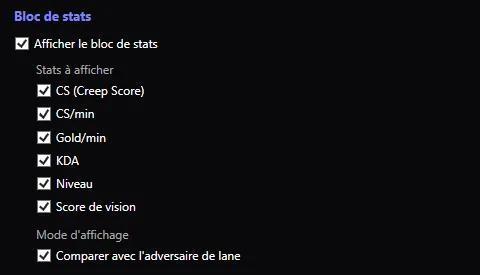
Dans l'onglet « Overlay », section « Bloc de stats », coche « Afficher le bloc de stats ».
Juste en dessous, sous « Stats à afficher », coche celles que tu veux voir : CS, CS/min, Gold/min, KDA, Niveau, Score de vision.
Coche « Comparer avec l'adversaire de lane » pour afficher ses valeurs à côté des tiennes.
Ces options sont grisées tant que le bloc lui-même n'est pas affiché.
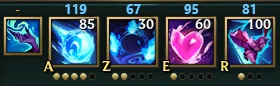
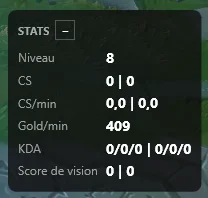
En partie, la pastille ✎ du bloc STATS ouvre le même choix sans quitter le jeu : clique sur une stat pour l'afficher ou la masquer, puis sur ✎ pour finir. Le réglage est le même que dans l'onglet « Overlay ».
Ce que tu vois en jeu
Le bloc STATS affiche tes valeurs en direct et, si la comparaison est cochée, celles de ton adversaire de lane, en couleur selon que tu es devant ou derrière. Tu peux le déplacer.
Ta page de runes se remplit toute seule au moment du pick.
Où le trouver
Les runes se définissent dans un build (bouton « 🔮 Runes »). L'application est automatique.
Palier
Gratuit (Apprenti)
Comment l'utiliser
Ajoute des runes à un build, puis active ce build pour ton champion.
Pendant la sélection, dès que ton champion est choisi, l'app applique les runes du build dans le client League.
Capture d'écran à venirLa page de runes du client League remplie automatiquement après le pick.
Sets d'objets dans la boutique
À quoi ça sert
Retrouve tes builds directement dans la boutique du jeu.
Où le trouver
Automatique, à partir de tes builds actifs (« Mes builds », onglet « Builds Items »).
Palier
Gratuit (Apprenti)
Comment l'utiliser
Active un ou plusieurs builds pour ton champion.
Au moment de ton pick, l'app les ajoute aux sets d'objets de League.
Ce que tu vois en jeu
Dans la boutique, tes builds apparaissent parmi les sets d'objets, prêts à l'achat.
Capture d'écran à venirLa boutique en jeu, onglet des sets d'objets, avec un build Wyrm Forge.
Bilan de partie
À quoi ça sert
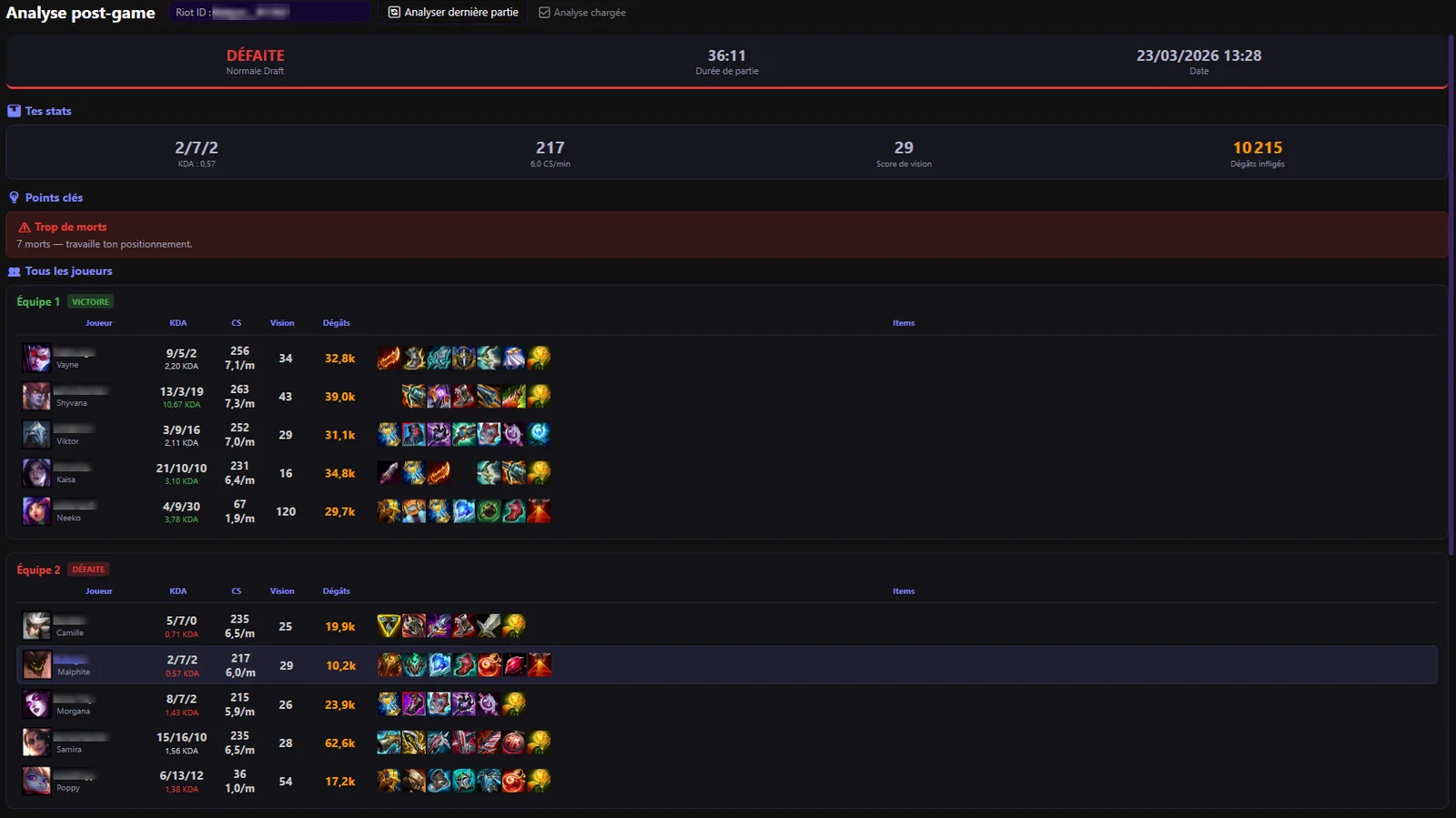
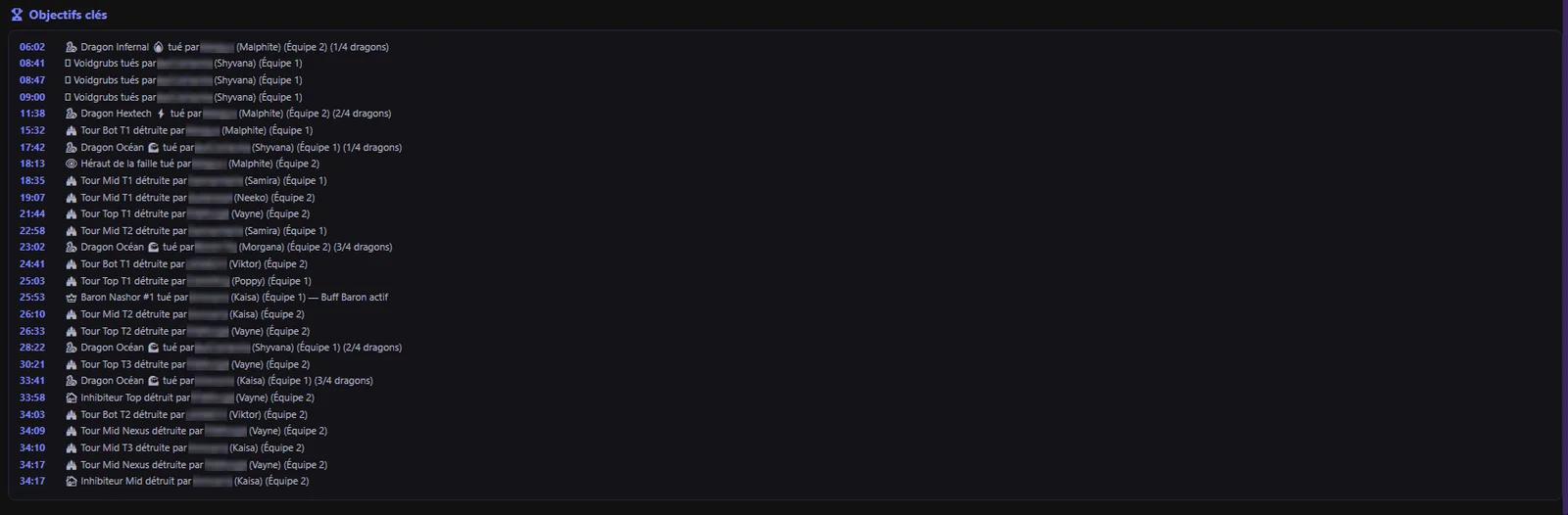
Après une partie, retrouve tes stats, celles des dix joueurs et le déroulé des objectifs.
Où le trouver
App : onglet « Post Game ».
Palier
Gratuit (Apprenti)
Comment l'utiliser
Saisis ton Riot ID (NomJoueur#TAG) et clique sur « 🔄 Analyser dernière partie ».
Laisse l'onglet ouvert : à la fin de ta partie suivante, elle est chargée automatiquement, en général en quelques minutes.
Tu y trouves tes stats, celles de tous les joueurs et les objectifs clés de la partie. Les « 💡 Points clés » signalent une partie sans mort ou avec beaucoup de morts.
À savoir : Cette analyse n'utilise pas l'IA et ne consomme pas de braises.